
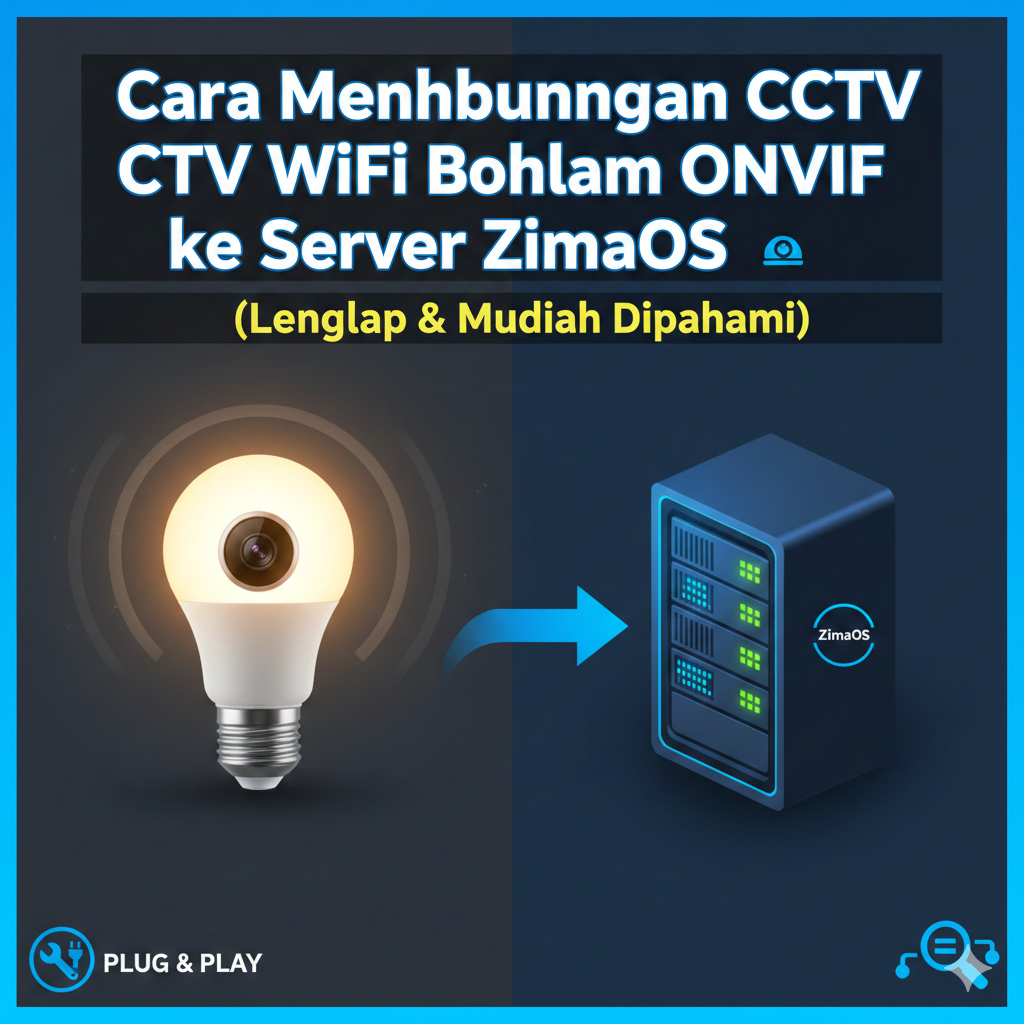
CCTV bohlam WiFi semakin populer karena bentuknya yang ringkas, mudah dipasang, serta mendukung sistem keamanan rumahan tanpa ribet. Banyak model CCTV bohlam saat ini sudah mendukung protokol ONVIF, yaitu standar universal agar kamera IP bisa terhubung ke berbagai server, NVR, hingga sistem penyimpanan seperti ZimaOS.
Bagi pengguna ZimaOS yang ingin merekam CCTV bohlam secara full-time ke server pribadi, artikel ini akan membahas langkah lengkap mulai dari persiapan, mengetahui alamat ONVIF kamera, hingga konfigurasi pada ZimaOS. Panduan ini cocok untuk jenis bohlam WiFi seperti V380, QC, ThinkCar, XMeye, dan model lain yang menyediakan ONVIF.
Memahami Apa Itu ONVIF pada CCTV Bohlam
Sebelum masuk ke teknis, penting memahami apa itu ONVIF.
ONVIF (Open Network Video Interface Forum) adalah standar komunikasi antar perangkat CCTV. Dengan ONVIF :
- Kamera dapat terhubung ke server manapun yang mendukung ONVIF
- Tidak tergantung aplikasi bawaan pabrikan
Bisa diakses dengan URL standar seperti :
http://IP-Kamera:Port/onvif/device_service
Memungkinkan stream RTSP untuk direkam terus-menerus.
Pada banyak CCTV bohlam, fitur ONVIF tidak otomatis aktif, dan sering perlu :
- Mengaktifkan pengaturan “Cloud”, “RTSP”, atau “ONVIF”
- Mengetahui port yang digunakan (umumnya 80, 8899, 8080, 5000, 10554)
Persiapan Sebelum Menghubungkan ke ZimaOS
Pertama kita bisa install terlebih dahulu jika belum Install Docker iSpy/Agent DVR.
Ikuti panduanya di website resminya langsung Klik Disini
CCTV Bohlam Sudah Terkoneksi ke WiFi Rumah
Gunakan aplikasi pabrikannya (seperti V380 Pro, Yoosee, ICSee, 360Eyes, atau aplikasi bawaan merk QC)
Mendapatkan Alamat IP Kamera
Untuk mengetahui IP kamera di jaringan lokal, gunakan :
- Router: fitur “Connected Devices”
- Aplikasi pemindai jaringan seperti Fing
- Menu di aplikasi CCTV, bila menyediakan
Contoh IP: 192.168.1.10
Mengetahui Port ONVIF :
Umumnya CCTV bohlam memakai port berikut :
Fungsi Port Umum HTTP Web / ONVIF 80 / 8899 / 8080 RTSP Stream 554 / 10554 P2P Protokol 8800 / 8801
Jika Anda sudah pernah berhasil membuka alamat seperti :
http://192.168.1.10:8899/onvif/device_service
itu tandanya ONVIF aktif.
Server ZimaOS sudah aktif & memiliki storage
ZimaOS mendukung fitur Camera Monitoring dan NAS surveillance recording, sehingga bisa menyimpan rekaman CCTV ke server
Menguji Koneksi ONVIF dari Kamera
Sebelum menghubungkan ke ZimaOS, kita pastikan ONVIF kamera benar-benar responsif
Tes URL ONVIF via Browser :
Buka browser di PC yang satu jaringan dengan kamera :
http://IP-Kamera:8899/onvif/device_service
Jika berhasil, biasanya muncul XML ONVIF.
Jika muncul "Invalid source" atau "ONVIF not responding", kemungkinan :
- Port salah
- ONVIF belum diaktifkan
- Kamera memakai port lain
- ONVIF dilindungi username/password default
Menambahkan Kamera ONVIF ke Server ZimaOS
ZimaOS menyediakan fitur Smart Camera / Surveillance Station untuk menambahkan kamera ONVIF dan menyimpan rekamannya. Berikut langkah detailnya
Buka ZimaOS → Surveillance / Camera Monitoring
Masuk ke panel utama ZimaOS Anda:
- Login ke dashboard ZimaOS melalui browser
- Klik menu Camera Monitoring atau aplikasi Surveillance
- Pilih Add Camera / Add ONVIF Camera
Input Detail Kamera
Di halaman tambah kamera, isi informasi berikut:
a. Camera Name
Contoh: CCTV Bohlam Ruang Tamu
b. Camera IP / URL
Masukkan URL ONVIF:
http://192.168.1.10:8899/onvif/device_service
Username & Password Kamera
Untuk banyak model CCTV bohlam, defaultnya:
- Username: admin
- Password: kosong
- Atau password bisa dilihat pada aplikasi kamera (menu “Device Info” atau “Advanced Settings”).
Port
Jika ZimaOS tidak otomatis mengenal port, masukkan manual:
- ONVIF port: 8899 atau 80
- RTSP port: 554 atau 10554
Tes Koneksi (Test Connection)
Klik tombol Test Connection di ZimaOS.
Jika sukses, Anda akan melihat:
- Preview video kamera
- Informasi resolusi
- Codec (H.264 atau H.265)
Jika gagal, cek bagian troubleshooting di bawah.
Atur Mode Perekaman
Setelah kamera terdeteksi:
- Pilih lokasi penyimpanan (folder NAS atau hard disk ZimaOS)
- Pilih mode rekaman:
- Continuous Recording (24 jam)
- Motion Detection Only
Atur kualitas rekaman dan bitrate.
Simpan dan Mulai Rekaman
Klik Finish / Save.
ZimaOS akan mulai merekam CCTV Anda setiap detik ke server.
Solusi Jika Kamera “Invalid Source / ONVIF Not Responding”
Banyak pengguna CCTV bohlam mengalami masalah persis seperti ini. Berikut solusi paling efektif:
- Coba port ONVIF lain
- Aktifkan ONVIF melalui aplikasi kamera
- Gunakan Password Administrator Kamera
- Cek apakah kamera pakai akun “admin / 123456”
- CCTV Bohlam V380 / QC tertentu tidak full ONVIF
Kesimpulan
Menghubungkan CCTV WiFi bohlam ONVIF ke server ZimaOS sebenarnya sangat mudah jika langkah-langkahnya dipahami.
Dengan mengikuti panduan ini, Anda bisa merekam CCTV bohlam 24 jam penuh ke server ZimaOS tanpa bergantung pada aplikasi pabrikannya lagi.